
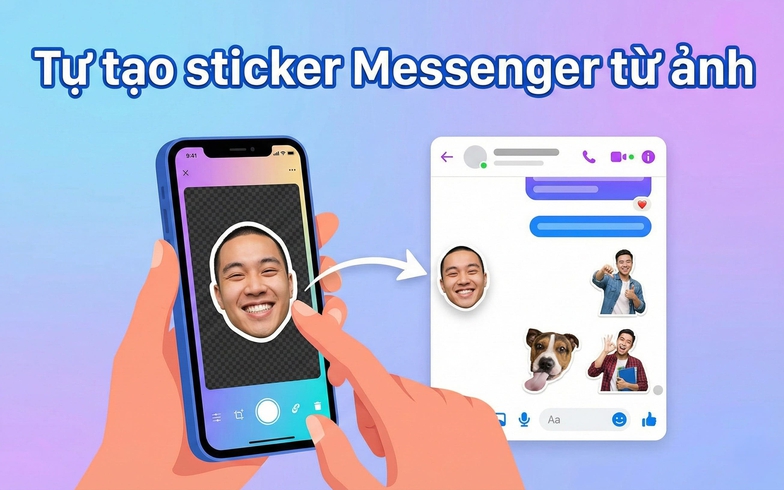

- Hướng dẫn tự tạo sticker Messenger bằng ảnh trên điện thoại
- Tự tạo sticker Messenger bằng ảnh trên Android
- Tự tạo sticker Messenger bằng ảnh trên iPhone (iOS)
- Cách tạo sticker từ ảnh trực tiếp trên Messenger
- Hướng dẫn cách tạo sticker Messenger trên máy tính
- Sử dụng Canva Pro
- Sử dụng Remove.bg
- Sử dụng phần mềm Photoshop
Hướng dẫn tự tạo sticker Messenger bằng ảnh trên điện thoại
Lưu ý: Trước khi đi vào hướng dẫn cách tạo nhãn dãn Messenger từ ảnh, bạn cần chuẩn bị trước những hình ảnh chất lượng, chủ thể rõ nét.
Tự tạo sticker Messenger bằng ảnh trên Android
Nếu bạn đang sử dụng Samsung, Xiaomi hay Oppo, việc tạo sticker Messenger từ ảnh cực kỳ đơn giản nhờ kho ứng dụng phong phú.
- Bước 1: Vào CH Play, tìm và tải ứng dụng Sticker.ly hoặc Sticker Maker.
- Bước 2: Mở ứng dụng, chọn dấu (+) để tạo mới.
- Bước 3. Chọn ảnh từ thư viện. Tính năng "AutoCut" trên Android giúp tách nền chủ thể chỉ trong 1s.
- Bước 4: Thêm chữ, nhãn dán và nhấn Save.
- Bước 5: Nhấn "Add to Messenger" hoặc tải ảnh về máy để gửi như một sticker thông thường.
Ưu, nhược điểm khi tự tạo sticker Messenger từ ảnh thông qua phần mềm thứ 3
Ưu điểm:
- Cho phép thêm văn bản, phụ kiện trang trí đa dạng.
- Sticker được lưu thành từng gói (Pach), dễ dàng tìm kiếm và chia sẻ.
- Dễ sao lưu và dùng chung cho WhatsApp/Telegram.
Nhược điểm:
- Phải tải và cài đặt ứng dụng, gây tốn dung lượng bộ nhớ.
- Bản miễn phí thường chứa quảng cáo gián đoạn.
- Với ảnh có nền phức tạp, tính căng cắt tự động đôi khi thiếu chính xác.
Tự tạo sticker Messenger bằng ảnh trên iPhone (iOS)
Với người dùng hệ táo, bạn có nhiều lợi thế hơn nhờ các tính năng tích hợp sẵn của iOS. Dưới đây là cách tạo sticker Messenger đơn giản bằng ảnh trên iPhone:
- Bước 1: Mở ứng dụng Ảnh (Photos), chọn bức ảnh bạn muốn làm sticker.
- Bước 2: Nhẫn giữ vào chủ thể (người/vật) cho đến khi có viền sáng chạy quanh và nút "Sao chép" hiện ra.
- Bước 3: Mở Messenger, vào khung chat và chọn Dán (Paste).
- Bước 4: Khi này Messenger sẽ tự động nhận diện nhãn dãn và hỏi bạn có muốn gửi dưới dạng Sticker hay không. Nhấn Gửi là xong.
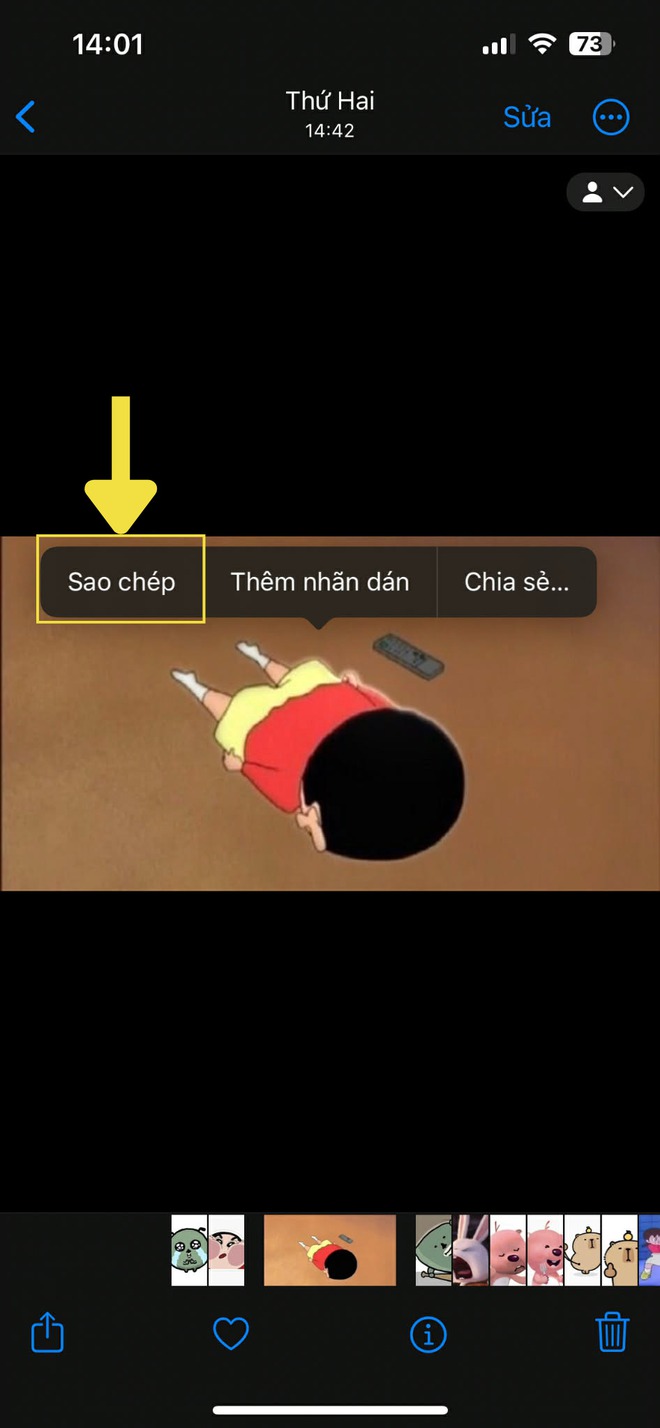
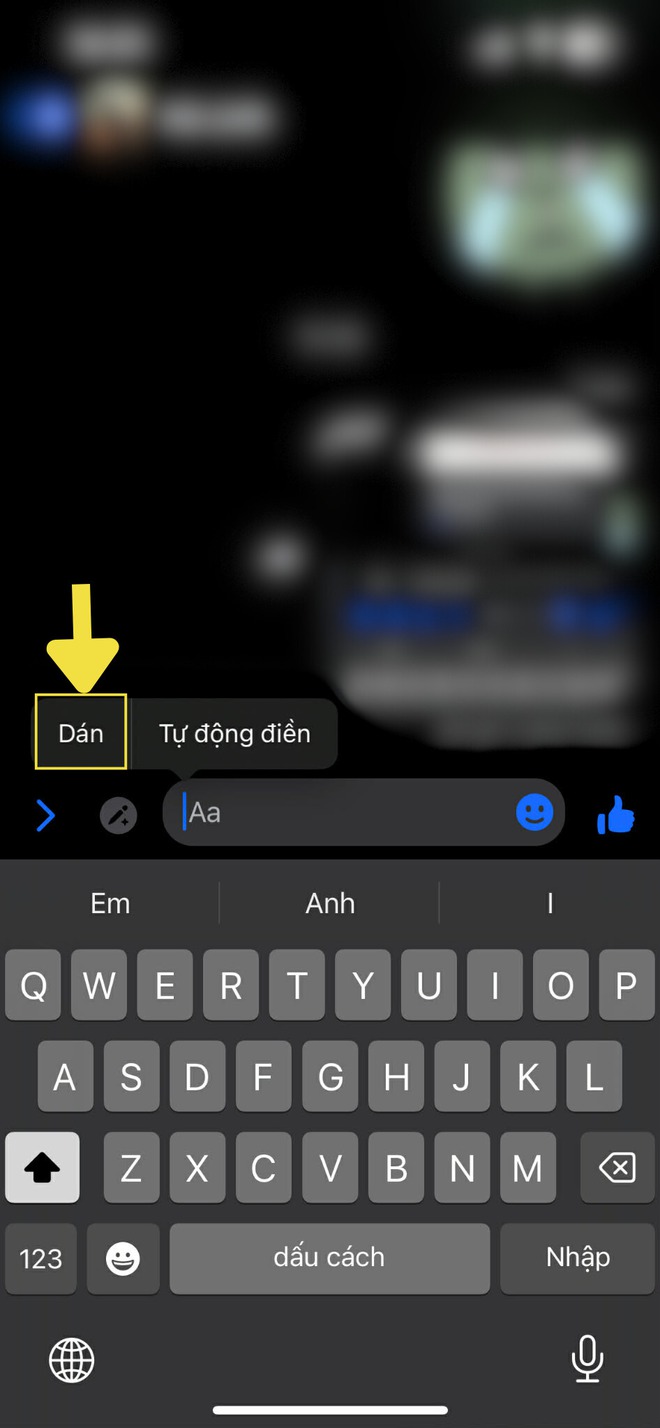
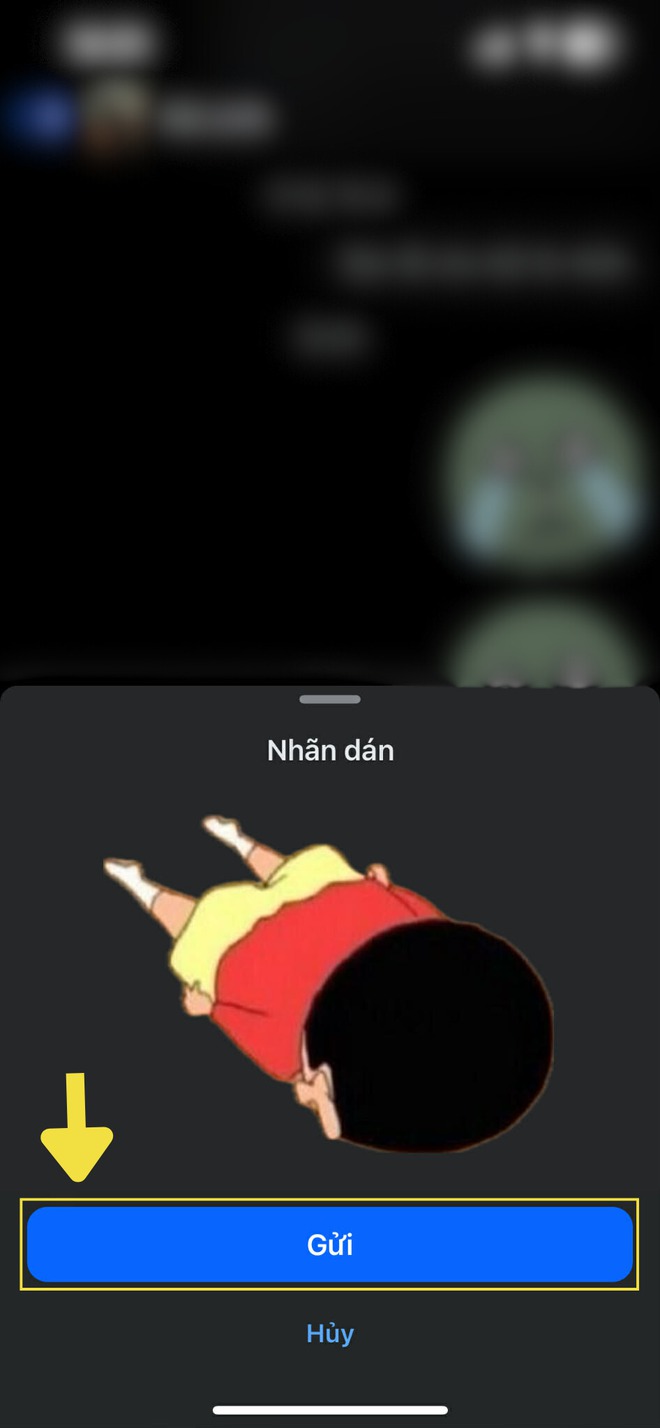
Tạo sticker Messenger đơn giản với tính năng Visual Look Up trên iOS
Ngoài cách bên trên, bạn có thể tự tạo một loạt nhãn dán Messenger từ ảnh và sử dụng thường xuyên khi làm theo các bước sau đây:
- Bước 1: Mở ứng dụng Ảnh (Photos), chọn bức ảnh bạn muốn làm sticker.
- Bước 2: Nhẫn giữ vào chủ thể (người/vật) cho đến khi có viền sáng chạy quanh và nút "Thêm nhãn dán" hiện ra.
- Bước 3: Mở Messenger, vào khung chat, chọn biểu tượng emoji ở bàn phím. Lúc này sẽ hiện ra Sticker bạn vừa mới tạo ở mục "Thường sử dụng".
- Bước 4: Bấm chọn sticker muốn gửi đi.
Ưu, nhược điểm khi tự tạo sticker Messenger từ ảnh trên iPhone
Ưu điểm
- Tốc độ xử lý nhanh, không cần thao tác qua ứng dụng trung gian.
- Tích hợp sẵn trong hệ điều hành, không lo quảng cáo.
- Sticker tạo ra có chất lượng tốt.
Nhược điểm
- Tính năng này chỉ khả dụng trên iPhone XR/XS trở lên.
Cách tạo sticker từ ảnh trực tiếp trên Messenger
- Bước 1: Truy cập ứng dụng Messenger, vào khung chat, chọn biểu tượng emoji.
- Bước 2: Chọn phần biểu tượng nhãn dán, chọn tạo sticker mới (biểu tượng sticker + cái bút).
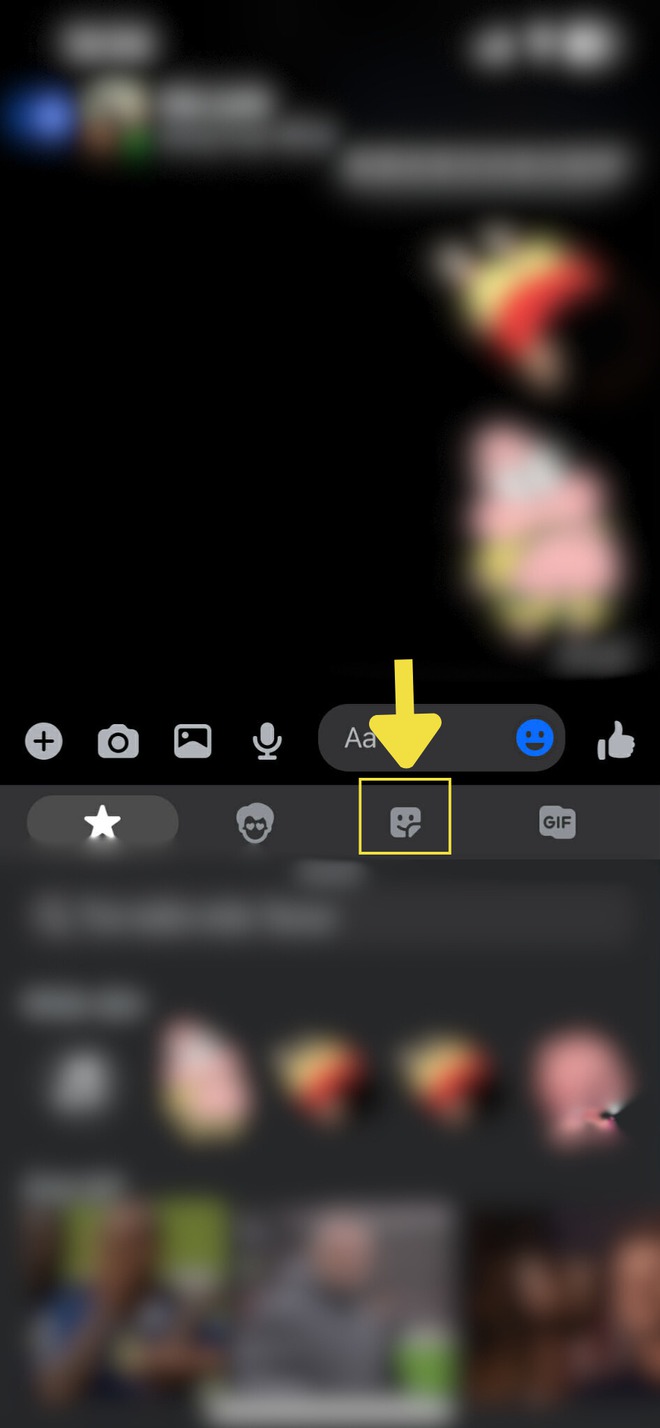
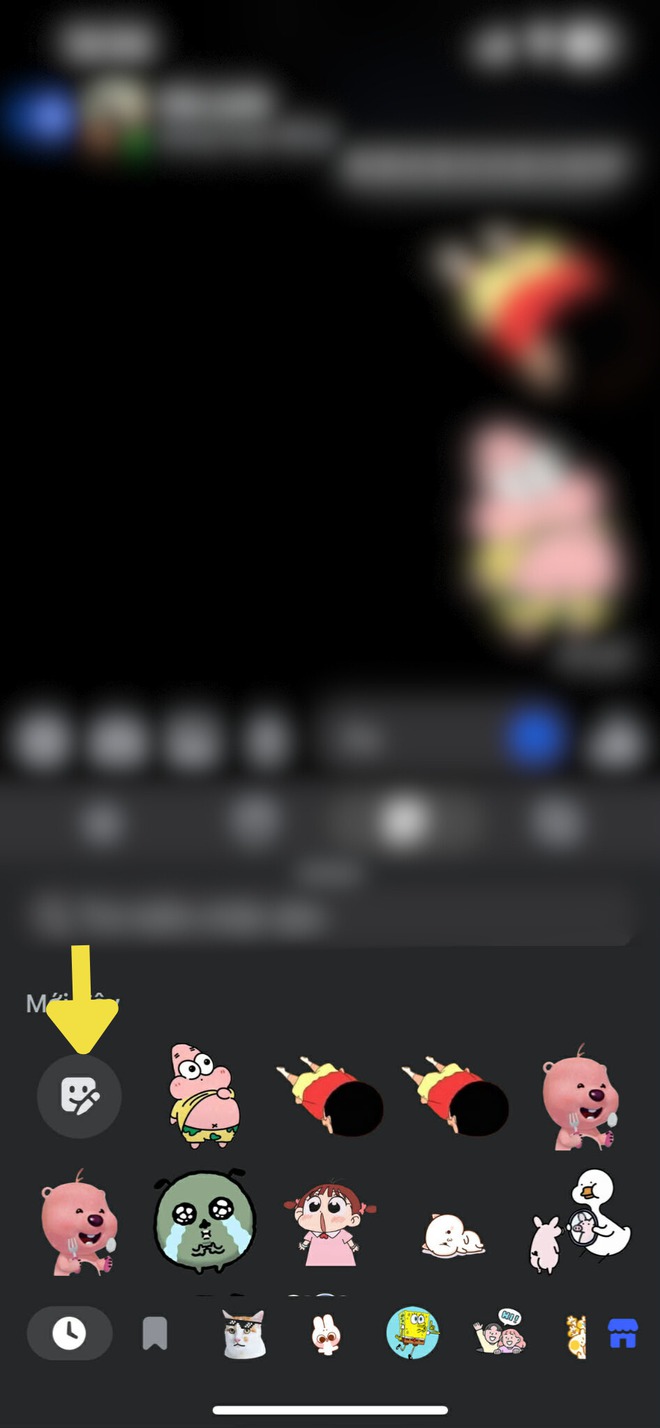
Tạo sticker trực tiếp trên Messenger
- Bước 3: Chọn ảnh muốn tạo sticker, lúc này phần chủ thể ở ảnh sẽ được đánh dấu và hiện viền trắng lên -> chọn Tiếp
- Bước 4: Lúc này, sẽ có 3 lựa chọn tùy chỉnh nhãn dán -> Chọn Gốc. Tại đây bạn có thể vẽ thêm, thêm text hoặc ghép thêm sticker.
- Bước 5. Sau khi tùy chỉnh xong -> chọn Lưu để hoàn thành bước tạo sticker.
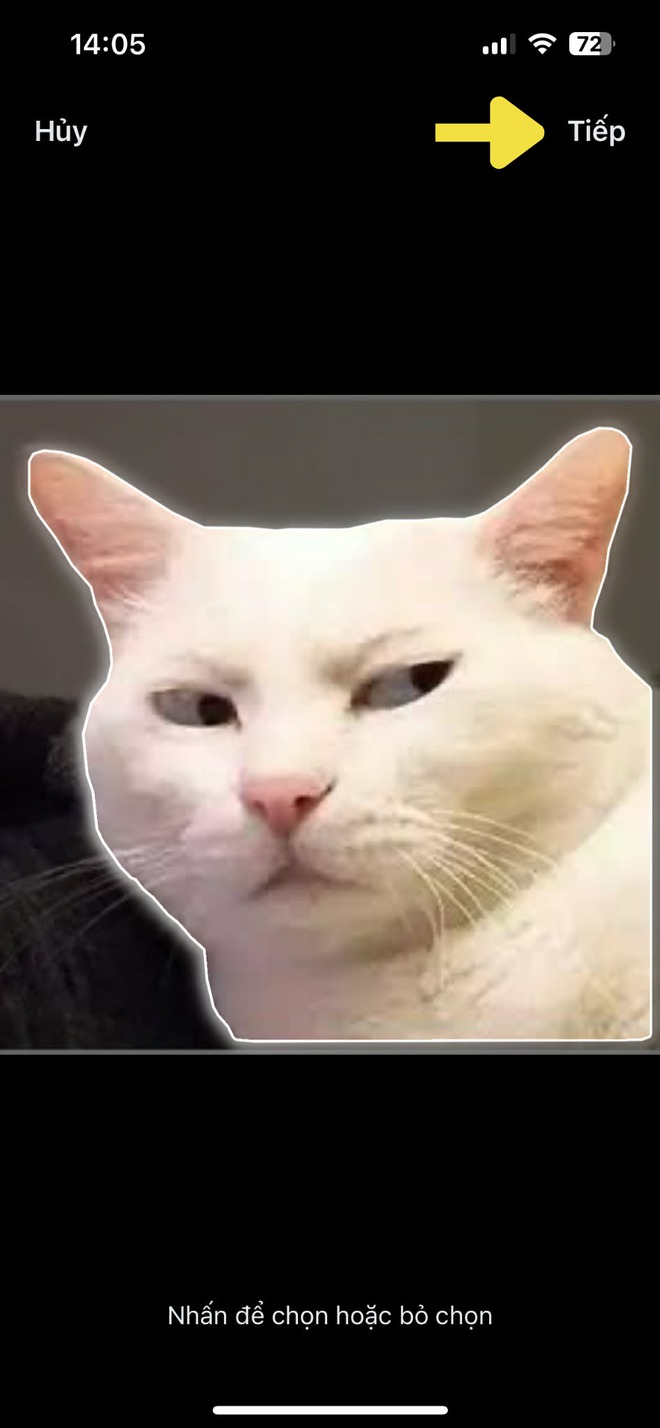
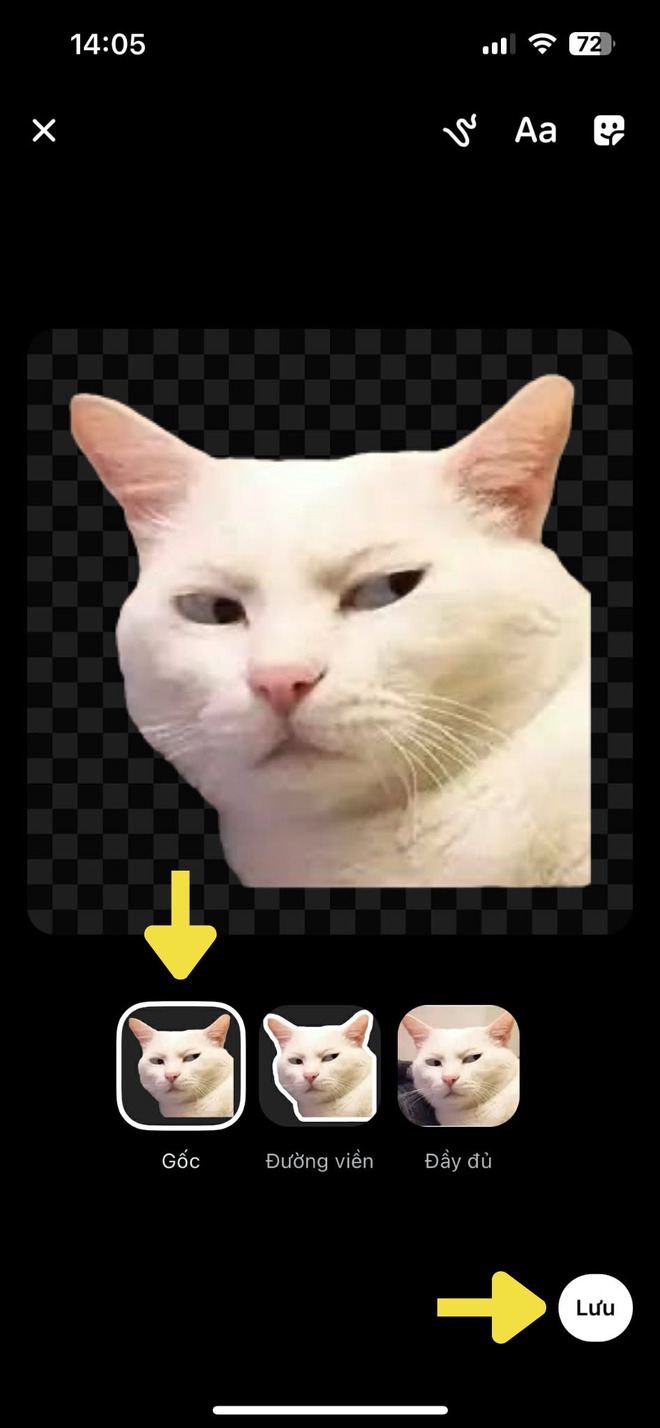
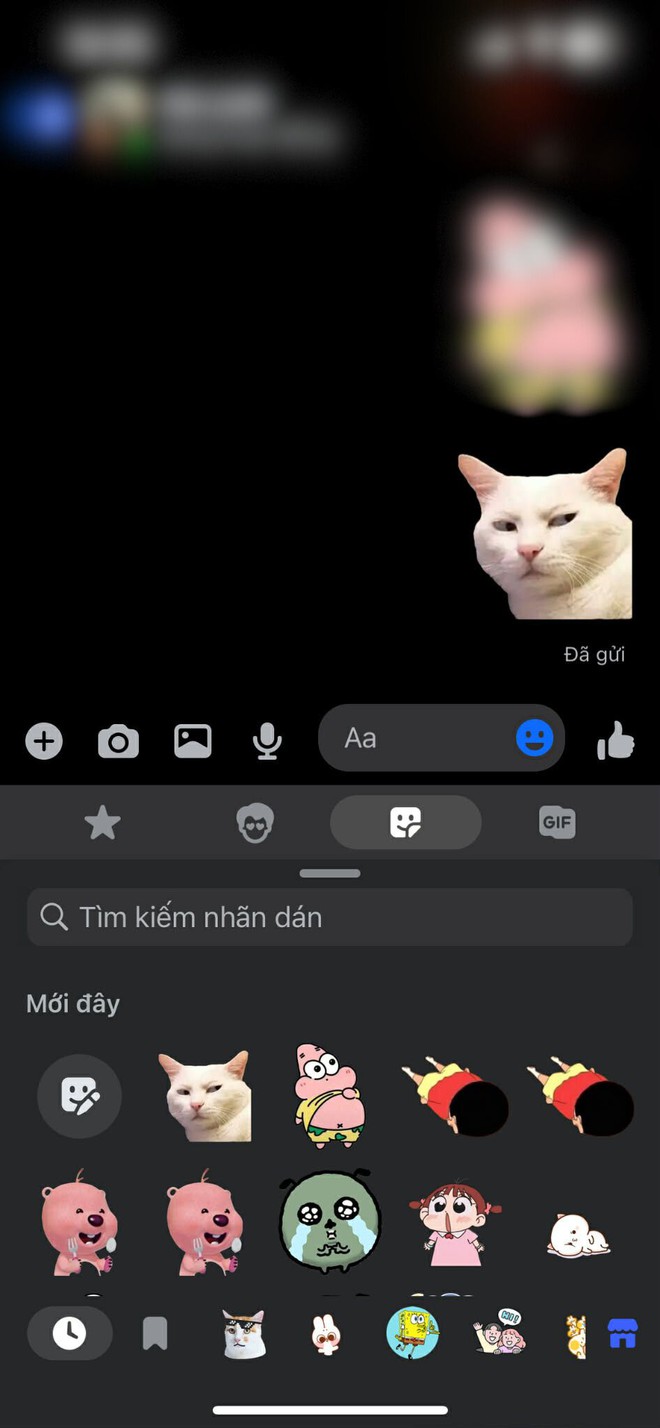
Cách tạo sticker từ ảnh trực tiếp trên Messenger
Hướng dẫn cách tạo sticker Messenger trên máy tính
Sử dụng Canva Pro
Bước 1: Truy cập Canva -> Chọn "Tải lên" -> Chọn "Tải lên tệp"
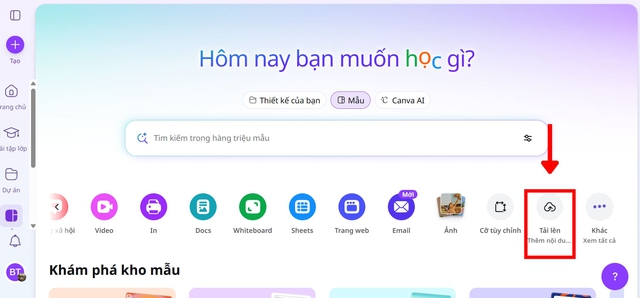
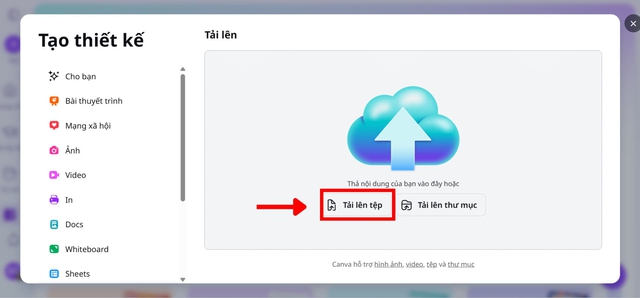
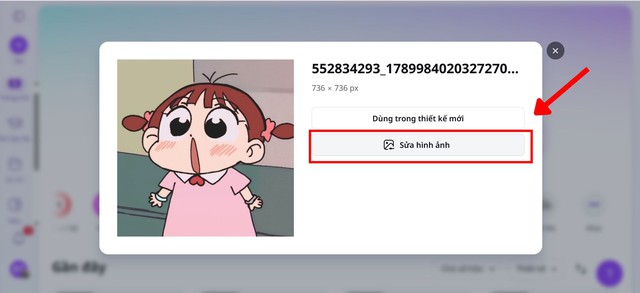
Bước 2: Chọn bức ảnh hoặc thư mục ảnh muốn tải lên -> Chọn "Sửa hình ảnh"
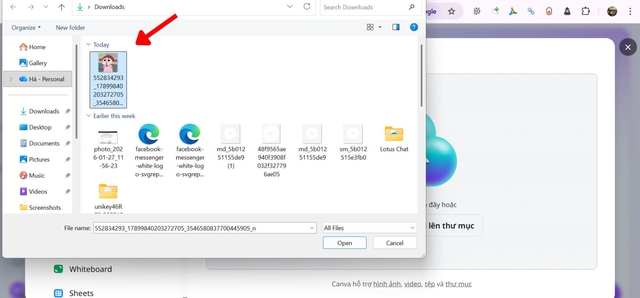
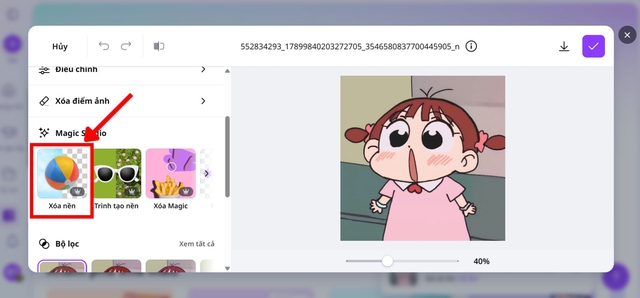
Bước 3: Ở mục "Magic Studio", chọn "Xóa nền". Lúc này ảnh sẽ được xóa nền và giữ lại chủ thể/vật thể.
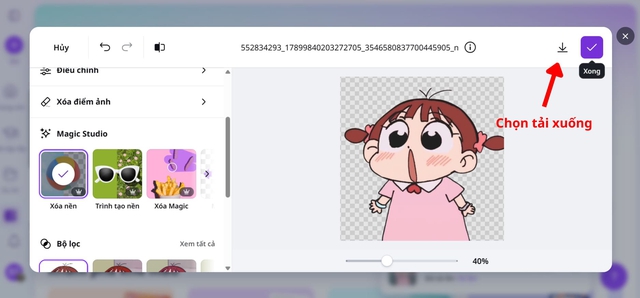
Bước 5: Chọn "Tải xuống".
Sử dụng Remove.bg
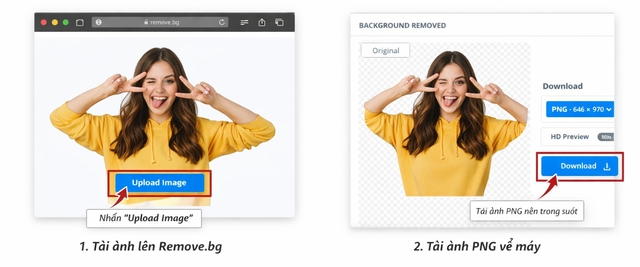
- Bước 1: Truy cập website remove.bg -> Chọn "Tải lên hình ảnh".
- Bước 2: Bấm chọn hình ảnh muốn làm sticker.
- Bước 3: Sau khi ảnh đã được tách nền -> Chọn "Tải xuống".
Sử dụng phần mềm Photoshop
Là một trong những phần mềm chỉnh sửa ảnh tốt nhất, bạn có thể dùng Photoshop để tạo sticker Messenger từ ảnh, chỉnh sửa và tùy biến giúp nhãn dán trở nên thú vị và mang tính cá nhân hơn. Dưới dây là hướng dẫn chi tiết và đưa ra 3 cách tụ tạo sticker Messenger đơn giản, dễ làm.
Bước 1: Mở phần Photoshop -> Vào File -> Chọn New, tạo kích thước 1000 x 1000 px, nền Transparent.
Bước 2: Vào File -> Chọn Open -> chọn ảnh bạn muốn tạo sticker. Dùng Move Tool (V) để kéo ảnh sang file sticker vừa tạo.
Đến bước tiếp theo, tại đây bạn có thể tham khảo một trong 3 cách sau:
Cách 1: Dùng Quick Selection Tool (dễ - nhanh)
1. Chọn Quick Selection Tool (W).
2. Quét lên vùng chủ thể (khuôn mặt, cơ thể, thú cưng...).
3. Nhấn Select → Select and Mask.
4. Trong cửa sổ mới:
- Chọn Refine Edge Brush Tool để làm mịn vùng tóc/viền.
- Output → chọn Output to: Layer Mask.
→ Kết quả: chủ thể được tách nền tự nhiên.
Cách 2: Dùng Pen Tool (P) - chính xác nhất
Phù hợp cho ảnh có đường viền rõ.
1. Chọn Pen Tool (P).
2. Tạo các điểm path xung quanh chủ thể (càng nhiều điểm càng chính xác).
3. Chuột phải → Make Selection.
4. Feather Radius: 0–1 px.
5. Nhấn Add Layer Mask để cắt nền.
Cách 3: Dùng Remove Background tự động (Photoshop phiên bản mới nhất)
1. Mở panel Properties.
2. Tìm mục Quick Actions → chọn Remove Background.
3. Photoshop sẽ tạo mask tự động.
Lưu ý: Nếu đường cắt chưa đẹp, bạn có thể chỉnh lại bằng Brush Tool trên Layer Mask.
Mẹo khi làm sticker bằng Photoshop
- Dùng Gaussian Blur 0.5–1px cho viền trắng để sticker mềm hơn.
- Nếu chủ thể bị vỡ, dùng Filter → Sharpen → Smart Sharpen.
- Để sticker trông cute, thêm outline màu pastel thay vì viền trắng.
- Tạo shadow layer nhẹ để sticker nổi bật ở cả giao diện tối và sáng.
Ưu, nhược điểm khi tự tạo sticker Messenger từ ảnh bằng phần mềm chỉnh sửa ảnh
Ưu điểm
- Có thể tùy chỉnh về độ sắc nét, thêm bớt hiệu ứng/màu sắc/text cho sticker.
- Sticker có chất lượng tốt, không bị vỡ.
Nhược điểm
- Tốn nhiều thời gian hơn so với làm trên điện thoại.
- Đòi hỏi kiến thức chỉnh sửa ảnh cơ bản, chỉnh sửa phần mềm đồ họa.
- Cần chuyển đổi file qua lại giữa máy tính và điện thoại, khi cần dùng trên điện thoại.
>> Đọc thêm: Top các trang web tìm kiếm hình ảnh cho dân Social
Tổng kết
Tự tạo sticker Messenger bằng ảnh không hề khó như bạn nghĩ. Chỉ cần một vài thao tác trên điện thoại và máy tính, bạn có thể tạo riêng cho mình những nhãn dán độc nhất, để biến cuộc trò chuyện trở lên cảm xúc, sôi động và chân thật hơn bao giờ hết.
Bình luận của bạn